
软碟通UltraISO下载,v9.7.6.3812安装版软件
软碟通UltraISO下载,v9.7.6.3812安装版软件,哪吒游戏网给大家带来详细的软碟通UltraISO下载,v9.7.6.3812安装版软件介绍,大家可以阅读一下,希望这篇软碟通UltraISO下载,v9.7.6.3812安装版软件可以给你带来参考价值。
软碟通UltraISO软件好用吗?
什么软件是软碟通UltraISO?软碟通UltraISO有什么用?哪吒游戏网介绍软碟通UltraISO的相关介绍。本网站提供软碟通UltraISO下载,v9.7.6.3812安装版本,并提供免费下载地址。有朋友说,Ultraiso绿色单文件版本不是很好用。在这里,我们提供一个软碟通UltraISO v9.7.1.3519的安装版本,在官网进行高级安装
软碟通UltraISO下载地址:
点击下载:软碟通UltraISO
软件类型:系统软件、光盘工具、
软件大小:3M;
软件许可:免费版本;
适用平台:windowns系统;
软碟通UltraISO软件截图
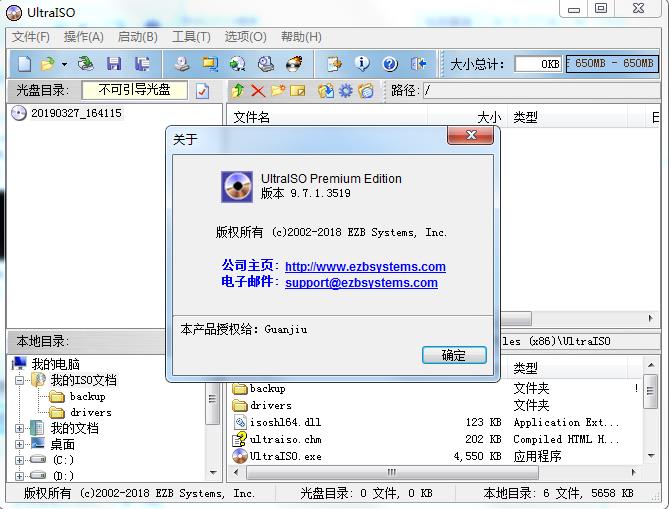
软碟通UltraISO软件介绍:
之前有朋友说Ultraiso绿色单文件版不太好用,这里还是提供一下软碟通UltraISO v9.7.1.3519安装版吧,来至官网的高级安装版,然后附上完美激活的注册码破解激活。小编使用这个版本已经有一段时间了,感觉非常稳定!
软碟通Ultraiso功能特点:
1.支持目前流行的光盘映像文件格式(.ISO,.TAO,.BIN,.IMG,.CIF,.NRG,.FVD等),并可以把它们转换为标准的ISO格式文件
2.对ISO文件的支持最友好,可直接编辑 ISO 光盘映像文件,支持对ISO文件任意添加/删除/新建目录/重命名。
3.可以把电脑上的文件制作成ISO文件,并可刻录到光盘
4.通过对光盘逐扇区复制,制作包含引导信息的完整映像ISO文件。
5.可以处理光盘启动信息,你可以在 ISO 文件中直接添加/删除/获取启动信息。
6.可直接设置光盘文件的隐藏属性。
7.支持ISO 9660 Level1/2/3和Joliet扩展
8.自动优化ISO文件存储结构,节省空间。
9.支持shell文件类型关联,可在Windows资源管理器中通过双击或鼠标右键菜单打开映像文件。
10.双窗口操作,使用十分方便。
11.快速制作可启动的U盘启动盘。
12.可刻录可启动的引导光盘。
UltraISO使用技巧:
一、如何用UltraISO制作U盘启动盘(系统U盘)
1、下载一款微软windows原版镜像(ISO格式)
2、打开UltraISO,然后点击文件—》打开,浏览到你的ISO文件;
3、插入U盘,然后点击【启动】——》写入到光盘映像;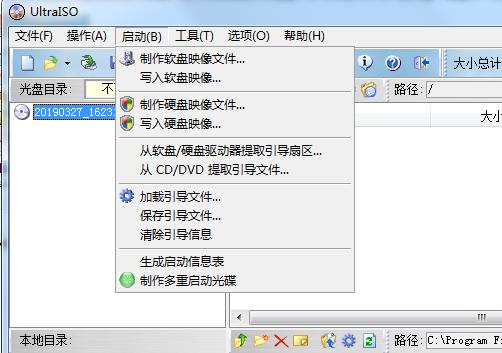
4、选择U盘,点击写入,直到写入100%完成就可以了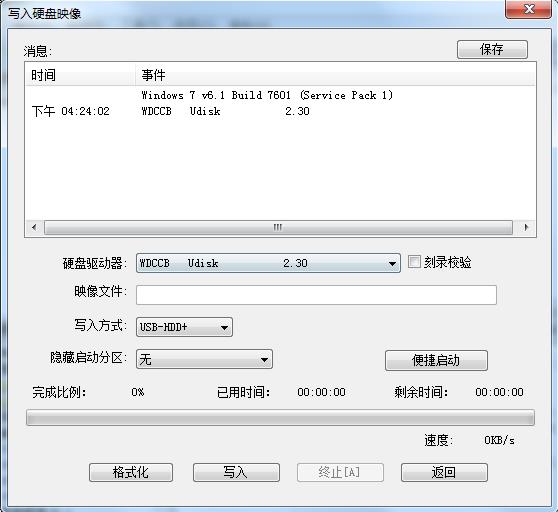
二、从光盘制作ISO镜像
1、打开UltraISO程序,然后点击【工具】——【制作光盘映像文件】;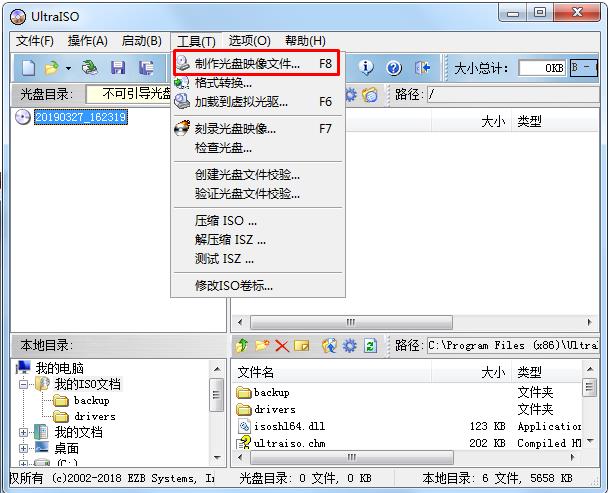
2、选择ISO镜像文件,选择你读取的光驱和保存ISO文件的位置名称,然后点击制作就可以了。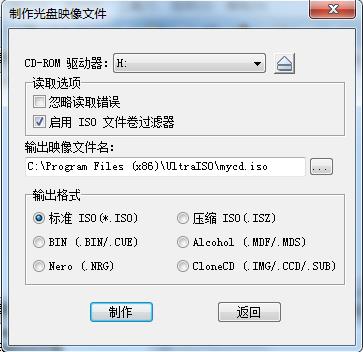
三、刻录光盘
1、打开一个ISO映像文件,然后点击【工具】——》【刻录光盘映像】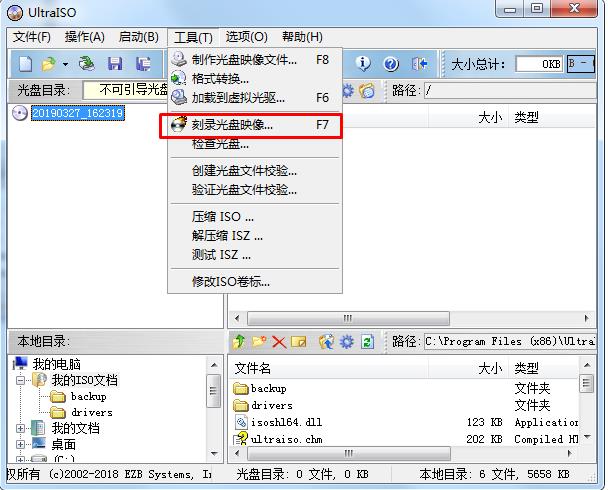
2、放入空白的刻录光盘,然后点击【刻录】即可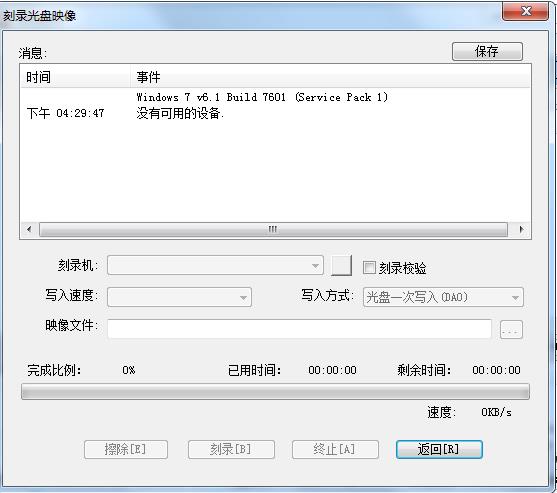
有朋友说,Ultraiso绿色单文件版本不是很好用。我们来提供一个软碟通UltraISO v9.7.1.3519的安装版本,来到官网的高级安装版本,附上完美激活破解激活的注册码。边肖使用这个版本已经有一段时间了,感觉非常稳定!
软碟通UltraISO使用教程:
在哪吒游戏网下载软件安装包后,解压到电脑直接安装。软件来自互联网,请自行识别安全。本网站仅供学习参考。
总结:以上内容就是针对软碟通UltraISO下载,v9.7.6.3812安装版软件详细阐释,如果您觉得有更好的建议可以提供给哪吒游戏网小编,软碟通UltraISO下载,v9.7.6.3812安装版软件部分内容转载自互联网,有帮助可以收藏一下。