
UltraISO下载,v10.7下载,绿色破解版软件
UltraISO下载,v10.7下载,绿色破解版软件,哪吒游戏网给大家带来详细的UltraISO下载,v10.7下载,绿色破解版软件介绍,大家可以阅读一下,希望这篇UltraISO下载,v10.7下载,绿色破解版软件可以给你带来参考价值。
UltraISO软件好用吗?
什么软件是UltraISO?UltraISO有什么用?哪吒游戏网介绍UltraISO的相关介绍。本网站提供UltraISO下载,v10.7下载,绿色破解版本,并提供免费下载地址。UltraISO是一款功能强大的ISO光盘文件处理软件。软件提供文件提取、格式转换、光盘刻录等功能。它可以从光盘中提取文件,并将其转换为
UltraISO下载地址:
点击下载:UltraISO
软件类型:系统软件、光盘工具、
软件尺寸:2.35MB;
软件许可:免费版本;
适用平台:windowns系统;
UltraISO软件截图
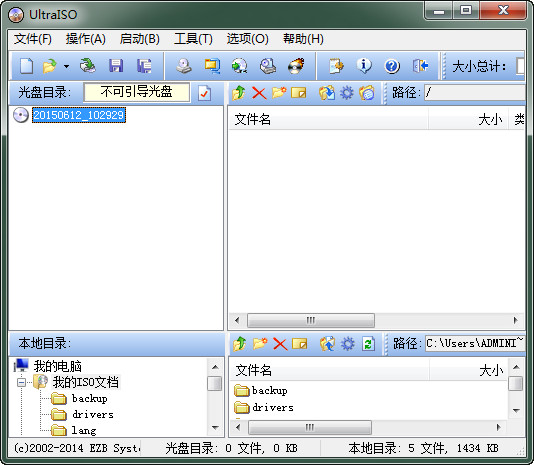
UltraISO软件介绍:
UltraISO是一款功能强大的ISO光盘文件处理软件,软件中提供了提取文件、格式转换、光盘刻录等功能,能够从光盘中将文件提取出来并转换为指定的格式,或是将新文件刻录到光盘之中。KK下载站为您提供UltraISOv10.7 绿色破解版下载,需要提取光盘中内容的朋友可以下载使用哦!
UltraISO使用教程第一步,将空白的光盘放入刻录机中。
第二步,启动UltraISO刻录软件。
第三步,进入刻录光盘映像界面。有三种方法(任选一种即可):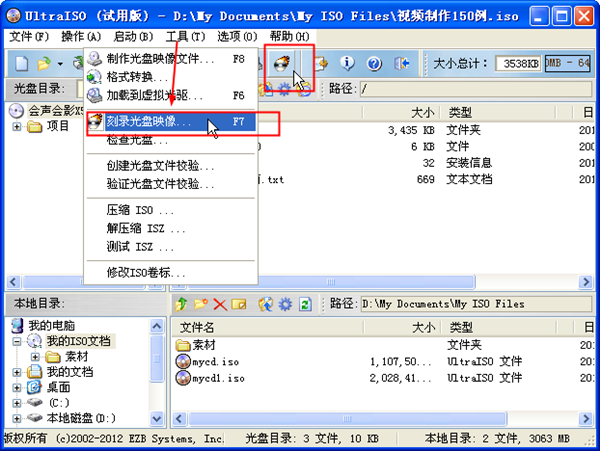
1、直接按键盘上面的F7。
2、用鼠标单击UltraISO界面上的刻录按钮。
3、选择“工具 ->刻录光盘映像”。
进入刻录光盘映像界面之后我们会看到如下界面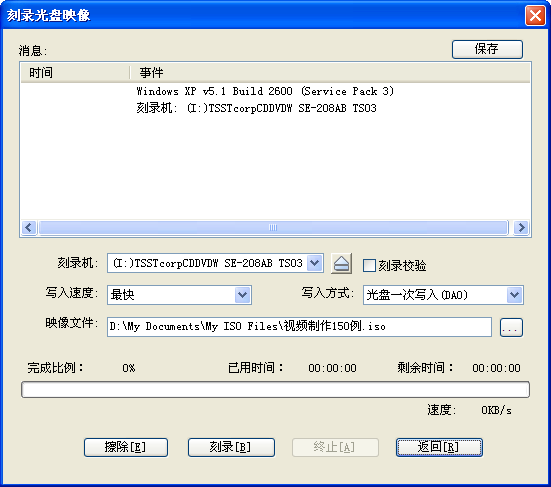
第四步,设置一下相关的刻录选项
1、刻录机,一般都只有一个刻录机。这里采用默认的,不需要更改。(如果有两台以上的刻录机,可以通过下拉菜单按钮选择要用的刻录机。)
2、刻录校验,鼠标单击一下勾选上这个选项,用于刻录完毕之后检查你的光盘刻录是否刻录成功。
3、写入速度,可以通过下拉菜单按钮选择刻录速度: CD推荐24x或者以下;DVD最好用8x。
4、写入方式,可以通过下拉菜单按钮更改,一般采用默认。
5、映像文件,选择映像文件,点击浏览按钮,找到要刻录的映像文件。都设定好之后,界面如下: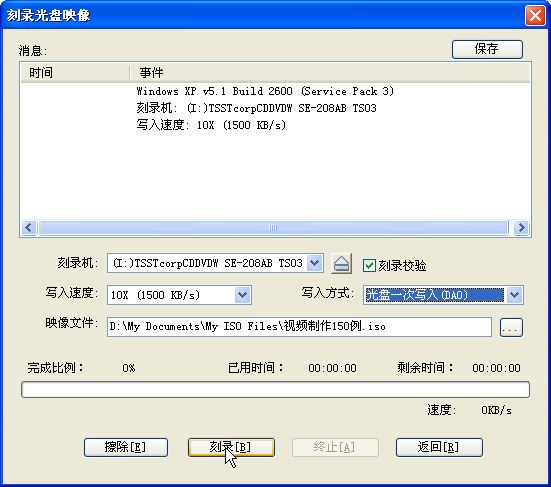
第五步,刻录。点击”刻录“按钮开始刻录光盘映像,‘刻录+刻录校验’可能需要花费几分钟到十几分钟左右的时间,请耐心等待刻录完成。刻录完毕之后,光驱会自动弹出。刻录成功。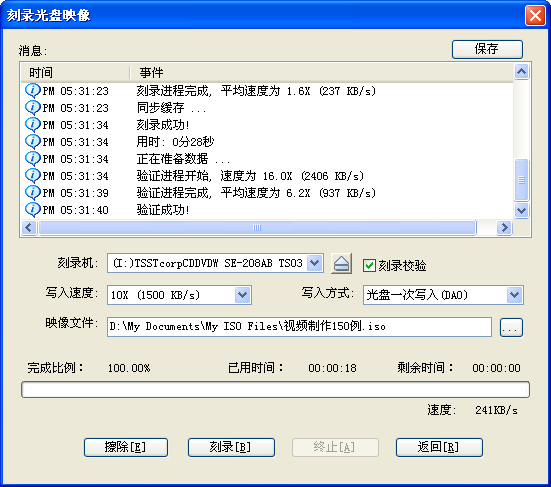
UltraISO破解版功能介绍⒈从CD-ROM制作光盘的映像文件。
⒉将硬盘、光盘、网络磁盘文件制作成各种映像文件。
⒊从ISO文件中提取文件或文件夹。
⒋编辑各种映像文件(如Nero Burning ROM、Easy CD Creator、Clone CD 制作的光盘映像文件)。
⒌制作可启动ISO文件。
新ISO文件处理内核,更稳定、高效
超强还原功能,可以准确还原被编辑文件,确保ISO文件不被损坏
可制作1.2M/1.44M/2.88M软盘仿真启动光盘+)完整的帮助文件(CHM格式)
实现重新打开文件列表功能
支持Windows 2000下制作光盘映像文件
修正刻盘后有时出现目录不能打开错误。使用UltraISO,你可以随心所欲地制作/编辑光盘映像文件,配合光盘刻录软件烧录出自己所需要的光碟。
6.制作和编辑音乐CD文件
UltraISO破解版软件特色1、UltraISO破解版双窗口操作,方便用户一台电脑同步操作,使用方便
2、支持ISO 9660 Level1/2/3和Joliet扩展
3、可以直接设置光盘印象文件中的隐藏属性
4、完美的兼容性,支持所有光盘的格式文件,并将它们以标准的ISO格式保存
5、UltraISO的使用,用户直接从对ISO文件进行编辑,操作及时UltraISO是一款功能强大的ISO光盘文件处理软件,提供文件提取、格式转换、光盘刻录等功能。它可以从光盘中提取文件并将其转换为指定的格式,或者将新文件刻录到光盘上。KK下载站提供UltraISOv10.7绿色破解版本供您下载。需要提取光盘内容的朋友可以下载使用!
UltraISO破解版本功能介绍⒈从CD-ROM创建CD的图像文件。
⒉把硬盘、光盘和网盘文件做成各种图像文件。
总结:以上内容就是针对UltraISO下载,v10.7下载,绿色破解版软件详细阐释,如果您觉得有更好的建议可以提供给哪吒游戏网小编,UltraISO下载,v10.7下载,绿色破解版软件部分内容转载自互联网,有帮助可以收藏一下。